
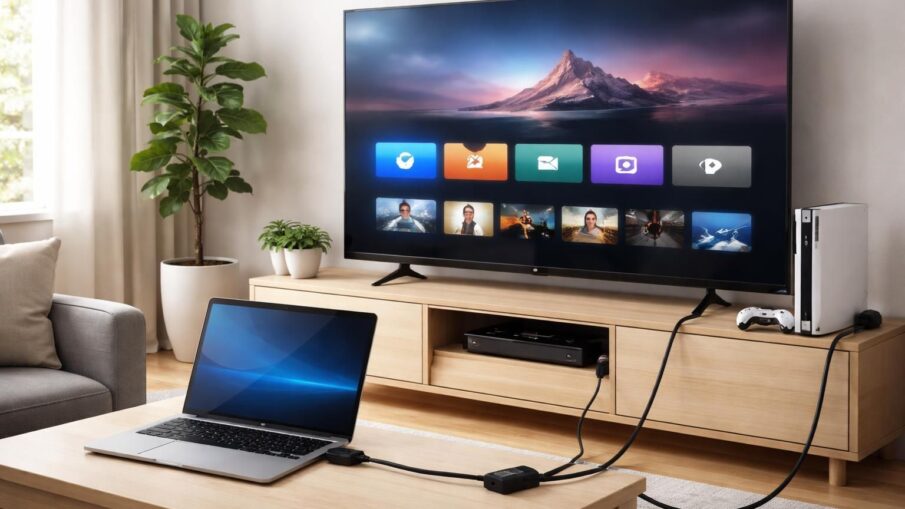
Connecter un ordinateur ou une console de jeu à un téléviseur est devenu une pratique courante pour profiter d’une expérience multimédia enrichie. Que ce soit pour regarder des films, jouer à des jeux vidéo ou afficher des photos, la prise HDMI s’impose comme le standard incontournable. Ce guide exhaustif vous fournira toutes les informations nécessaires pour établir une connexion optimale entre votre appareil et votre téléviseur. Vous découvrirez les types de câbles, les méthodes de connexion, les adaptateurs nécessaires, et même les solutions sans fil pour une connectivité simplifiée.
Types de connexions disponibles
Avant de se lancer dans la connexion, il est crucial de comprendre les types de connexions disponibles. Le choix de la méthode dépendra de votre équipement et de vos besoins spécifiques.
La prise HDMI
La prise HDMI (High-Definition Multimedia Interface) est le moyen le plus courant et le plus pratique pour relier un ordinateur ou une console de jeu à un téléviseur. Ce type de connexion prend en charge à la fois les signaux audio et vidéo, éliminant le besoin de plusieurs câbles. Les appareils modernes, qu’il s’agisse de téléviseurs, de consoles ou d’ordinateurs, sont presque tous équipés de ports HDMI, rendant cette méthode universelle.
Le VGA
Bien que moins courant aujourd’hui, le VGA (Video Graphic Array) demeure présent sur certains modèles de téléviseurs et ordinateurs. Il ne permet que la transmission de l’image en définition maximale de 2048 x 1536 pixels, sans son. Pour utiliser cette option, un câble audio supplémentaire est nécessaire.
Le DisplayPort et le Thunderbolt
Ces deux options sont souvent présentes sur des ordinateurs récents. Le DisplayPort prend également en charge l’audio et est compatible avec certaines configurations de téléviseurs. Le Thunderbolt, principalement utilisé par Apple, permet des vitesses de transfert élevées et peut également véhiculer un signal vidéo de qualité.
D’autres connexions
Les connexions DVI et USB-C sont également à prendre en compte. Les ports DVI, tout comme le VGA, ne transportent pas d’audio. À l’inverse, l’USB-C peut offrir des solutions modernes et pratiques, surtout pour les ordinateurs portables récents.
Établir une connexion physique
Après avoir identifié les ports disponibles, il est temps de brancher les appareils. Voici les étapes pour établir une connexion via un câble HDMI, qui est la méthode la plus recommandée.
Étapes de connexion
- Vérifiez que les deux appareils (ordinateur et téléviseur) sont éteints avant de brancher le câble.
- Insérez une extrémité du câble HDMI dans le port HDMI de l’ordinateur et l’autre extrémité dans un port HDMI du téléviseur.
- Allumez les deux appareils.
- Utilisez la télécommande pour sélectionner l’entrée HDMI correspondante sur votre téléviseur (HDMI 1, HDMI 2, etc.).
Après avoir configuré les entrées, l’écran de votre ordinateur devrait se refléter sur celui de votre téléviseur. Pour améliorer l’expérience, des réglages peuvent être nécessaires.
Configurer les paramètres d’affichage
Il est souvent nécessaire d’ajuster la configuration d’affichage de l’ordinateur. Sur un système Windows, la combinaison de touches Windows + P permet de choisir entre différents modes d’affichage :
- Dupliquer : l’écran est identique sur les deux appareils.
- Étendre : l’espace de travail est agrandi sur les deux écrans.
- Deuxième écran uniquement : l’affichage se fait uniquement sur le téléviseur.
Sur macOS, les préférences se trouvent dans « Préférences Système » puis « Moniteurs ». Ajuster la résolution peut aussi être bénéfique pour une image optimale.
Cas des ordinateurs sans prise HDMI
Pour les ordinateurs modernes dépourvus d’un port HDMI, plusieurs options existent grâce à des adaptateurs. Voici un aperçu des adaptateurs les plus courants et leur fonction.
Types d’adaptateurs
- Mini DisplayPort vers HDMI : Pour les ordinateurs qui ne possèdent qu’un port Mini DisplayPort.
- USB-C vers HDMI : Adapté aux ordinateurs portables récents qui utilisent ce type de port, permettant la transmission de vidéo et audio.
- VGA vers HDMI : Lier un PC plus ancien à un téléviseur moderne, mais nécessite un câble audio supplémentaire pour le son.
- DVI vers HDMI : Adaptateur pour ordinateurs avec port DVI. Aucun son n’est transmis, rendant un câble audio nécessaire.
Choisir le bon adaptateur
Le choix d’un adaptateur doit se faire en fonction des ports présents sur votre appareil. Par exemple, pour brancher un ancien ordinateur sur un téléviseur HDMI, un adaptateur VGA vers HDMI sera nécessaire. Il est important de vérifier la compatibilité pour éviter les erreurs de connexion.
Alternatives sans fil
En plus des connexions filaires, les options sans fil offrent une grande flexibilité. Ces technologies permettent de diffuser du contenu sans avoir à gérer des câbles encombrants.
Miracast
Miracast est une norme sans fil intégrée dans de nombreux ordinateurs sous Windows. Pour l’utiliser, assurez-vous que votre téléviseur prend en charge le partage d’écran. En activant cette fonction, l’ordinateur recrute les appareils disponibles via le réseau Wi-Fi.
AirPlay
Pour les utilisateurs d’Apple, AirPlay facilite la diffusion d’images et de sons de votre Mac à un téléviseur compatible. Assurez-vous que votre Mac et votre téléviseur sont sur le même réseau Wi-Fi et activez AirPlay à partir des préférences système.
Chromecast
Le Chromecast permet de diffuser via un navigateur Google Chrome, facilitant l’accès à divers contenus Web sur votre téléviseur. Ce dispositif se branche dans un port HDMI et nécessite une configuration initiale via l’application Google Home.
Ces méthodes sans fil offrent la commodité nécessaire aux utilisateurs modernes qui souhaitent éviter les fils tout en maintenant une qualité d’affichage.
Configurer votre téléviseur pour un affichage optimal
Une fois que vous avez connecté votre appareil, il est important d’optimiser les réglages sur votre téléviseur pour garantir une qualité d’image maximale.
Réglages recommandés
- Vérifiez que le téléviseur est réglé sur le mode d’affichage correct pour le type de contenu (vidéo, film, jeu).
- Ajustez la résolution de l’image pour qu’elle corresponde à celle de votre appareil source.
- Activez le Mode Jeu si disponible, pour réduire la latence durant les interactions.
Ces paramètres sont essentiels pour bénéficier d’une expérience visuelle fluide et agréable, en particulier lors de sessions de jeux ou de visionnage de films.
Gestion des configurations audio
Il est souvent nécessaire de configurer la sortie audio de l’ordinateur. Vérifiez que votre téléviseur est sélectionné comme périphérique de sortie dans les paramètres audio de votre ordinateur. Cela garantira que le son accompagne parfaitement l’image transmise.
Récapitulatif des étapes de connexion
| Étape | Description |
|---|---|
| 1. Vérification des ports | Assurez-vous que l’ordinateur et le téléviseur ont des ports compatibles. |
| 2. Utilisation du câble ou adaptateur | Connectez avec un câble HDMI ou un adaptateur, en fonction des ports. |
| 3. Sélection de la source sur le téléviseur | Utilisez la télécommande pour choisir le bon port d’entrée HDMI. |
| 4. Configuration de l’affichage | Ajustez les paramètres d’affichage pour une image optimale. |
| 5. Réglages audio | Assurez-vous que le son est correctement configuré pour le téléviseur. |
Conseils pour une expérience de jeu optimale
Pour ceux qui utilisent leur téléviseur comme écran pour jouer, plusieurs conseils peuvent améliorer l’expérience. La sélection du port HDMI peut influer sur la qualité d’affichage. Les ports HDMI 2.0 ou plus récents supportent des résolutions plus élevées et des taux de rafraîchissement supérieurs.
Optimisation de l’affichage
Les jeux nécessitent un fonctionnement rapide, donc activer le Mode Jeu sur le téléviseur peut réduire la latence d’entrée. Il est également recommandé d’activer les fonctionnalités de synchronisation des images, qui ajustent les rafraîchissements pour éviter les déchirements d’images.
En fournissant un mélange efficace de connexions multiples, tant filaires que sans fil, et des ajustements de paramétrage, il est possible d’enrichir considérablement l’expérience multimédia. Cette adaptabilité rend la connexion entre les ordinateurs, les consoles de jeu et les téléviseurs à la fois simple et très fonctionnelle.