


Le bouton Actualiser de Google Chrome semble avoir disparu de votre navigateur, et vous ne savez pas où chercher. Avant de réinstaller quoi que ce soit, il faut comprendre que ce problème recouvre en réalité trois situations très différentes. Un élément d’interface masqué, un navigateur qui ne reçoit plus de mises à jour, ou un Chrome verrouillé par une politique d’entreprise ne se règlent pas de la même façon.
Chrome géré par politique d’entreprise : le bouton Actualiser bloqué volontairement
C’est le cas le moins intuitif et pourtant le plus fréquent en environnement professionnel. Vous cherchez le bouton de mise à jour dans les paramètres de Chrome, mais il n’apparaît pas, ou il est grisé.
Quand un administrateur réseau déploie Chrome via une console de gestion (Google Admin ou un outil tiers), il peut désactiver l’accès aux mises à jour manuelles. Chrome affiche alors « Géré par votre organisation » en bas du menu principal, à côté des trois points verticaux.
Concrètement, ce n’est pas un bug. Le navigateur fonctionne exactement comme prévu par la politique appliquée. Dans ce cas, aucune manipulation côté utilisateur ne restaurera le bouton. Seul l’administrateur IT peut modifier la règle de mise à jour.
Pour vérifier si votre Chrome est soumis à des règles d’entreprise, tapez chrome://policy dans la barre d’adresse. Si la page affiche une liste de politiques actives, votre navigateur est géré. La colonne « Valeur » vous indique les restrictions appliquées, y compris celles qui touchent les mises à jour.

Système d’exploitation obsolète : Chrome n’est plus éligible aux mises à jour
Vous utilisez peut-être une version de Windows ou macOS que Google ne prend plus en charge. Dans ce cas, Chrome reste installé et fonctionnel, mais le mécanisme de mise à jour est désactivé côté serveur.
Google retire régulièrement le support des systèmes trop anciens. Par exemple, les versions de Windows antérieures à Windows 10 ne reçoivent plus les mises à jour de Chrome depuis un certain temps. Sur Mac, les versions de macOS trop anciennes sont aussi concernées.
Comment savoir si votre OS est en cause
Rendez-vous dans les paramètres de Chrome, puis dans « À propos de Google Chrome ». Si la page indique que votre version est à jour alors qu’elle est clairement ancienne, ou si elle affiche un message d’erreur lors de la recherche de mises à jour, le problème vient probablement de votre système.
- Vérifiez la version de votre OS dans les paramètres système (Paramètres > Système > Informations sur Windows, ou menu Pomme > À propos de ce Mac)
- Comparez-la avec les prérequis actuels de Chrome sur le site officiel de Google
- Si votre OS n’est plus pris en charge, la seule solution durable est de mettre à jour votre système d’exploitation
Réinstaller Chrome sur un OS obsolète ne changera rien : la nouvelle installation héritera de la même limitation.
Bouton Actualiser la page disparu de la barre d’outils Chrome
Attention à ne pas confondre deux boutons. Le bouton « Actualiser » dont parlent beaucoup d’utilisateurs, c’est parfois la flèche circulaire qui recharge la page web en cours, pas celui des mises à jour du navigateur.
Si c’est cette icône de rechargement de page qui a disparu, le problème vient souvent d’un redimensionnement de la fenêtre ou d’un affichage en mode plein écran qui masque la barre d’outils.
Solutions pour restaurer la barre d’outils de Chrome
- Appuyez sur F11 pour quitter le mode plein écran : la barre d’adresse et les boutons de navigation réapparaissent immédiatement
- Vérifiez que la fenêtre Chrome n’est pas réduite à une taille qui compresse la barre : agrandissez-la ou passez en plein écran classique
- Si vous utilisez des extensions qui modifient l’interface, désactivez-les temporairement via chrome://extensions pour isoler le problème
- Le raccourci clavier Ctrl+Maj+R (ou Cmd+Maj+R sur Mac) force le rechargement de la page, même sans bouton visible
En pratique, le raccourci F5 (ou Cmd+R sur Mac) recharge aussi la page. Si le bouton visuel vous manque mais que le raccourci fonctionne, le navigateur n’a aucun dysfonctionnement réel.
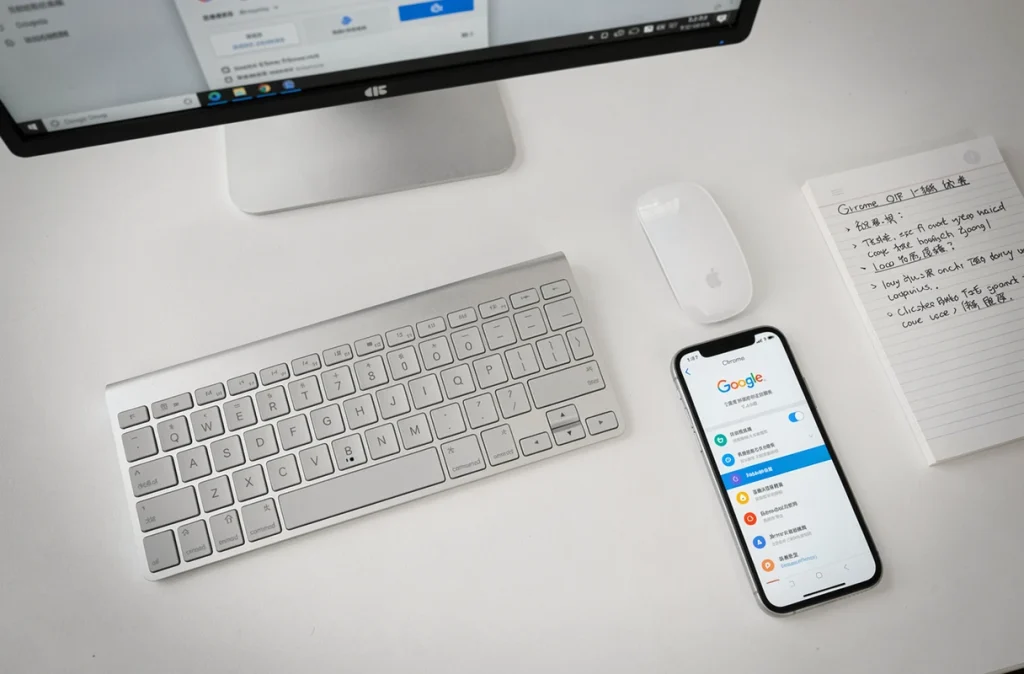
Mise à jour Chrome introuvable : vérifier via chrome://settings/help
Quand vous cherchez à mettre à jour Chrome et que le bouton habituel semble absent, il existe un accès direct que l’interface ne met pas toujours en évidence.
Tapez chrome://settings/help dans la barre d’adresse. Cette page lance automatiquement la recherche de mises à jour. Si une version plus récente est disponible, Chrome la télécharge et vous propose de relancer le navigateur.
Si cette page affiche « Chrome est à jour » alors que vous pensez le contraire, vérifiez le numéro de version affiché. Google travaille d’ailleurs sur un modèle de mise à jour dynamique (dynamic patching) qui vise à appliquer certains correctifs de sécurité sans redémarrage complet du navigateur. L’objectif affiché par Google est de rendre Chrome « always up-to-date » avec des correctifs appliqués de façon transparente.
Cette évolution pourrait à terme rendre le bouton « Relancer pour mettre à jour » moins fréquent, voire inutile pour certains types de correctifs.
Extensions et paramètres Chrome qui masquent des éléments d’interface
Certaines extensions modifient l’apparence du navigateur au point de masquer des boutons natifs. Les extensions de personnalisation de thème ou de productivité qui réorganisent la barre d’outils sont les premières suspectes.
Pour diagnostiquer, ouvrez Chrome en mode sans extension : fermez toutes les fenêtres Chrome, puis relancez-le avec l’option –disable-extensions en ligne de commande (ou désactivez-les une par une dans chrome://extensions).
Si le bouton réapparaît sans extensions actives, réactivez-les une par une pour identifier celle qui pose problème. Supprimez-la ou cherchez une alternative sur le Chrome Web Store.
Un dernier point à vérifier : la page chrome://flags. Certains utilisateurs activent des flags expérimentaux qui modifient l’interface. Si vous avez touché à ces réglages, cliquez sur « Reset all » en haut de la page chrome://flags pour revenir aux paramètres par défaut.
Le bouton Actualiser qui disparaît de Chrome n’a pas une cause unique. Un poste géré en entreprise, un système d’exploitation trop ancien ou une simple extension suffisent à expliquer le problème. Vérifier chrome://policy et chrome://settings/help reste le diagnostic le plus rapide avant toute réinstallation.