

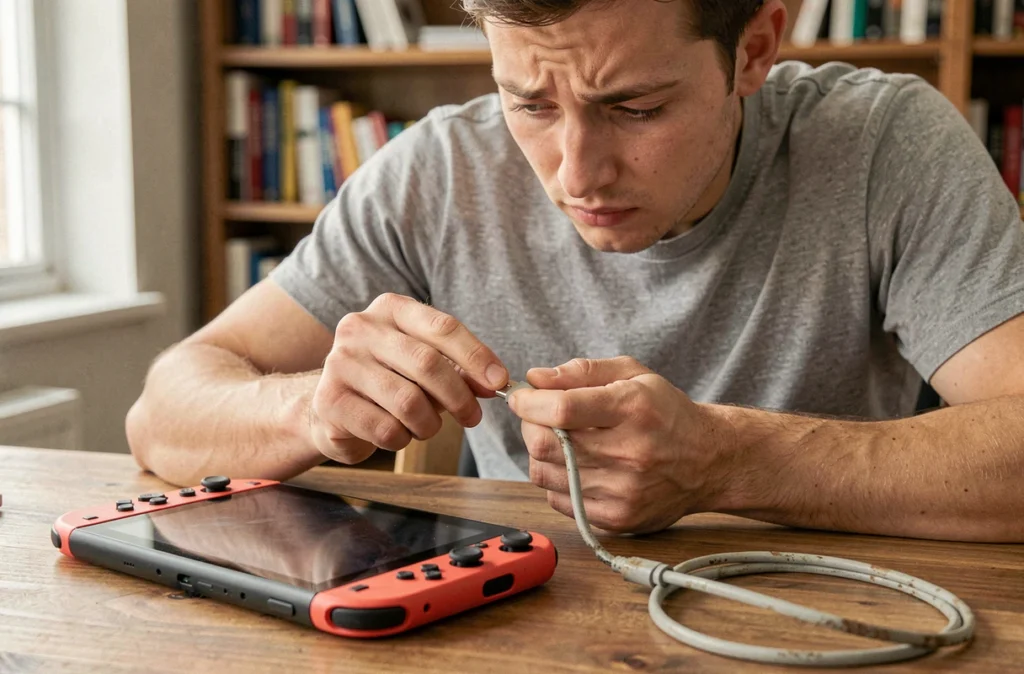
Votre Nintendo Switch reste sur un écran noir, vous appuyez sur le bouton Power sans résultat, et vous pensez à une panne grave. Avant de contacter le service de réparation, regardez les accessoires branchés à votre console. Un dock tiers, un chargeur non officiel ou même un câble USB-C abîmé peut suffire à bloquer complètement le démarrage de la Switch.
Dock tiers et perte de signal : une panne invisible après mise à jour
Les contenus habituels sur le sujet parlent de batterie vide ou de bouton Power bloqué. Un cas plus sournois passe souvent sous les radars : celui d’un dock tiers qui cesse de fonctionner après une mise à jour système.
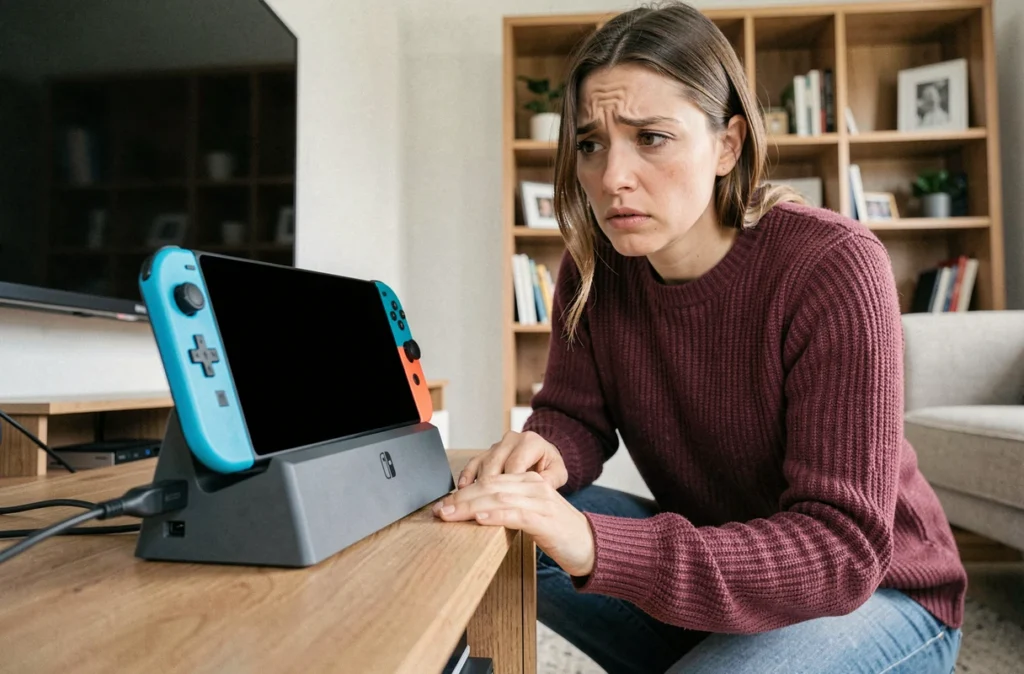
En novembre 2025, la mise à jour 21.0.0 de la Switch 2 a rendu muets une grande partie des docks tiers, sans avertissement ni liste officielle des modèles touchés. Concrètement, le dock ne transmettait plus d’image à la TV, alors que la charge de la console continuait de fonctionner. Résultat : la Switch semble morte en mode dock alors qu’elle s’allume en portable.
Le problème a surtout concerné les dongles compacts branchés directement au port USB-C. Les docks plus volumineux ont été moins affectés. Cette situation crée une confusion réelle : on pense que la console ne se rallume plus, alors que c’est l’accessoire qui bloque l’affichage.
Vous avez déjà remarqué que votre Switch ne réagit qu’en mode portable ? C’est le premier réflexe à avoir : retirez la console du dock et tentez de l’allumer à la main, bouton Power enfoncé directement sur l’appareil.
Adaptateur secteur et chargeur USB-C : quand l’alimentation sabote le démarrage
La Nintendo Switch est connue pour sa sensibilité aux chargeurs. Un adaptateur secteur non officiel ou un câble USB-C de mauvaise facture peut provoquer un comportement étrange : la console ne charge pas, ou pire, elle refuse de s’allumer.
Comment identifier un problème d’alimentation sur Switch
Voici les vérifications à faire dans l’ordre :
- Débranchez l’adaptateur secteur de la prise et de la console, puis patientez une trentaine de secondes pour permettre la réinitialisation du circuit d’alimentation.
- Rebranchez uniquement avec l’adaptateur secteur officiel Nintendo (ou un modèle certifié compatible). Sur Switch 2, le modèle NGN-01 est recommandé par Nintendo.
- Testez une autre prise murale pour exclure un problème de courant sur la prise elle-même.
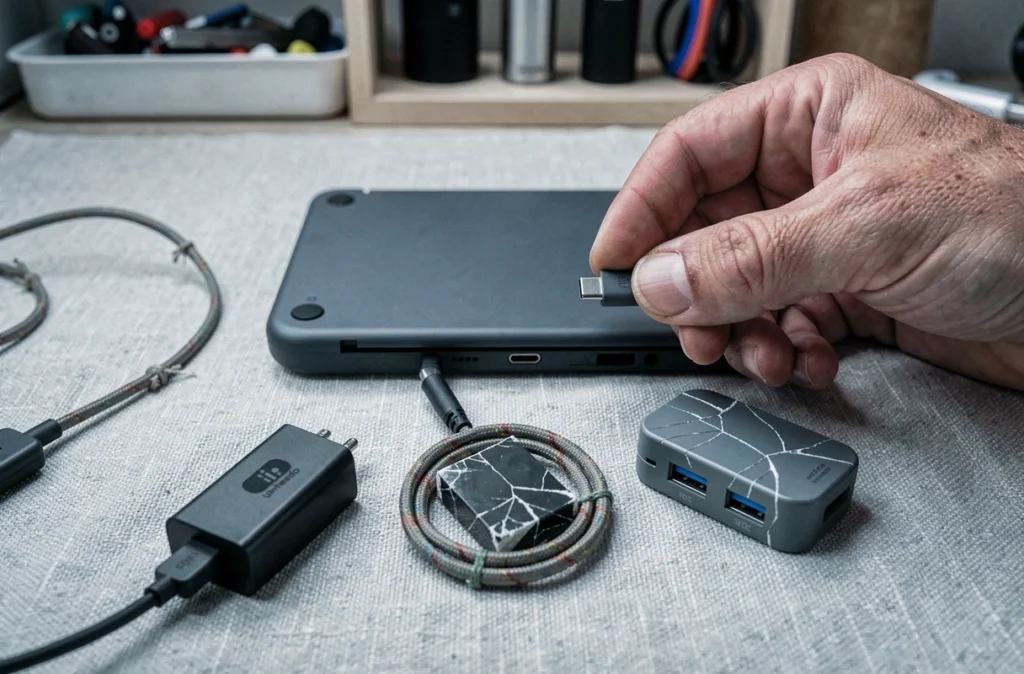
- Si vous utilisez un câble USB-C tiers, essayez de charger un autre appareil avec ce même câble. S’il ne fonctionne pas non plus, le câble est en cause.
Si vous utilisez un ancien adaptateur Switch sur un dock Switch 2, la console risque de ne pas recevoir une alimentation suffisante et de rester éteinte. Ce n’est pas une panne, c’est une incompatibilité d’accessoire.
Le piège du chargeur rapide universel
Les chargeurs rapides pour smartphone délivrent parfois une tension inadaptée à la Switch. La console peut alors entrer dans un état de protection et ne plus répondre du tout. Dans ce cas, le maintien du bouton Power pendant vingt secondes (hard reset) reste la première tentative de déblocage. Si la Switch reste inerte après cette manipulation, laissez-la branchée sur le chargeur officiel pendant au moins une heure avant de réessayer.
Port USB-C et connecteur de charge : les dégâts physiques qu’on ne voit pas
Vous branchez votre chargeur, rien ne se passe. Vous changez de câble, toujours rien. Le problème vient peut-être du port USB-C de la console elle-même.
Le connecteur de charge de la Switch est une pièce fragile. Des branchements répétés avec des câbles tiers rigides ou légèrement tordus peuvent plier les broches internes. Une seule broche tordue suffit à couper l’alimentation. Le port semble intact vu de l’extérieur, mais un dégât microscopique sur le connecteur USB-C empêche toute charge.
Selon les retours de réparateurs spécialisés, le remplacement du port USB-C est l’une des interventions les plus fréquentes sur Nintendo Switch. L’opération nécessite de la micro-soudure sur la carte mère, ce qui la rend délicate pour un particulier.
Avant d’envisager une réparation matérielle, vérifiez un point simple : insérez le câble dans le port et observez s’il tient bien en place. Un câble qui bouge librement ou qui tombe tout seul indique un port USB-C usé ou endommagé.
Joy-Con défectueux et blocage au démarrage : un lien sous-estimé
On pense rarement aux Joy-Con quand la Switch ne s’allume plus. Pourtant, un Joy-Con défectueux peut interférer avec le processus de démarrage de la console.
La manipulation à tester :
- Retirez les deux Joy-Con de la console en appuyant sur le bouton de libération au dos de chaque manette.
- Appuyez sur le bouton Power directement sur la console, sans aucun accessoire fixé.
- Si la Switch s’allume, rebranchez les Joy-Con un par un pour identifier lequel pose problème.
Cette vérification prend moins d’une minute et permet d’écarter une cause que la plupart des guides de dépannage ne mentionnent pas en priorité.
Réinitialisation forcée de la Switch : la procédure complète avant réparation
Si les vérifications d’accessoires n’ont rien donné, une dernière étape logicielle reste possible avant d’envoyer la console en réparation.
Maintenez le bouton Power enfoncé pendant vingt secondes, puis relâchez. Cette action force l’arrêt complet de la console, y compris si elle est restée dans un état de veille corrompu. Attendez quelques secondes, puis appuyez brièvement sur Power pour rallumer.
Si la console affiche le logo Nintendo puis se fige, le problème se situe probablement sur la carte mère ou la batterie, pas sur un accessoire. À ce stade, une intervention en centre de réparation agréé Nintendo devient la solution la plus fiable.
Si votre console n’est pas à jour et que vous rencontrez un problème d’affichage en mode dock, branchez-la en portable, connectez-la au Wi-Fi et lancez la mise à jour système depuis les paramètres. Les mises à jour corrigent régulièrement des incompatibilités avec les accessoires tiers.
Un écran noir sur Nintendo Switch ne signifie pas automatiquement une panne matérielle coûteuse. Dans une bonne partie des cas, le coupable est un accessoire : dock incompatible, chargeur inadapté, câble abîmé ou Joy-Con défaillant. Tester chaque périphérique un par un, en commençant par le plus simple, reste la méthode la plus rapide pour isoler le problème sans dépenser un centime.