
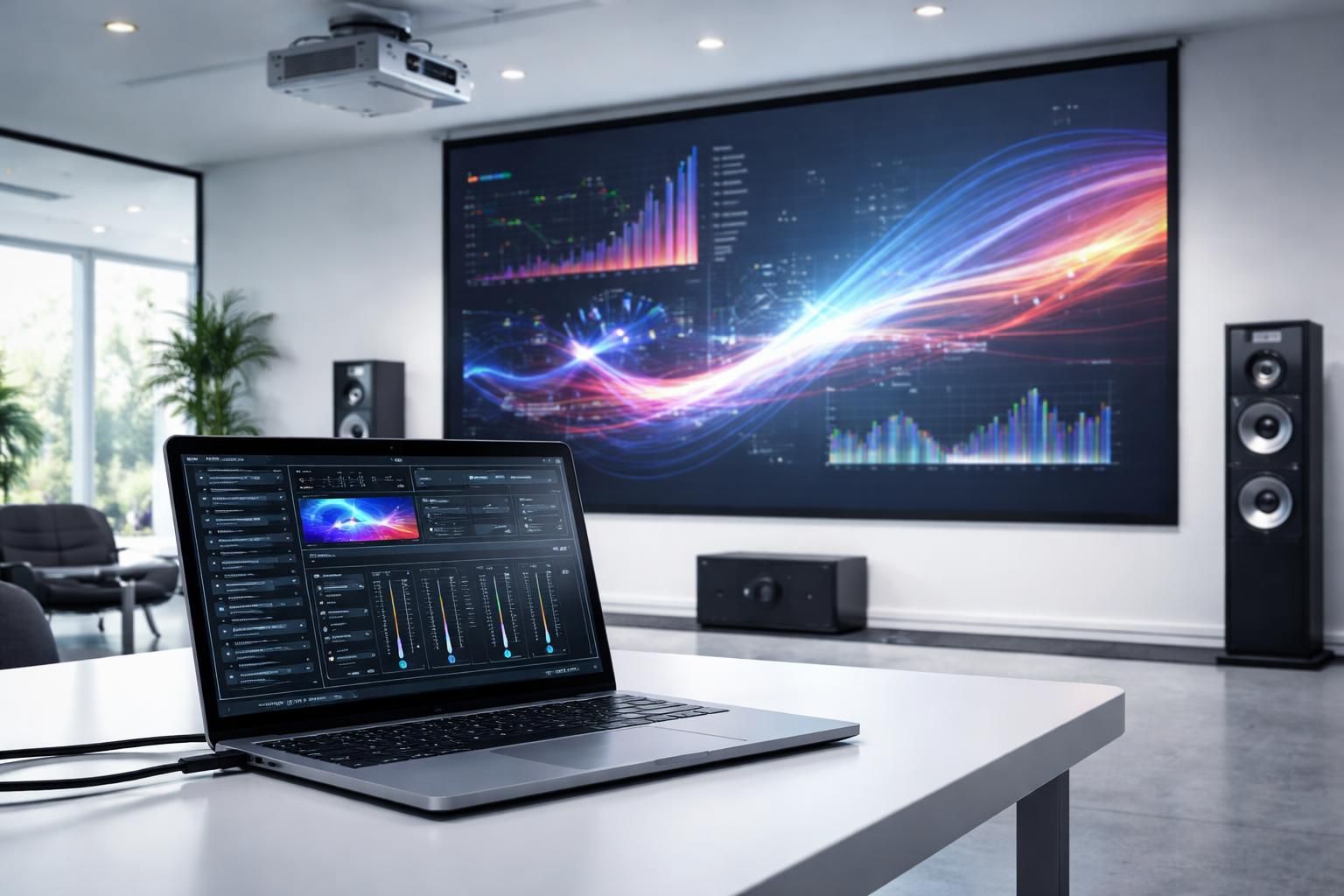
Dans le contexte actuel, où la communication visuelle et sonore joue un rôle primordial dans les environnements professionnels et personnels, le besoin de maîtriser le pilotage de systèmes de projection et de son depuis un PC portable devient essentiel. Avec l’évolution technologique, les solutions de mise en réseau et de gestion audiovisuelle se multiplient, permettant une expérience de présentation plus fluide et efficace. Cela est particulièrement pertinent pour les utilisateurs qui souhaitent effectuer des projections sans bugs, améliorant ainsi la qualité de leurs interventions. Comprendre les diverses méthodes de connexion et de contrôle permet d’optimiser les performances lors des présentations, qu’elles soient professionnelles ou informelles. Ce guide détaille les différentes méthodes pour connecter et piloter un vidéoprojecteur ainsi que le son, garantissant une expérience fluide et sans interruptions.
Pilotage de projection depuis un PC portable : les bases essentielles
Le pilotage d’un vidéoprojecteur depuis un PC portable nécessite une compréhension des différentes technologies disponibles. Que ce soit par câble ou sans fil, chaque méthode présente ses spécificités. La méthode la plus classique consiste à utiliser des câbles HDMI, VGA ou USB pour établir la connexion. Ces câbles facilitent non seulement la projection des images mais également la transmission du son. En utilisant un câble HDMI, par exemple, les utilisateurs peuvent transmettre à la fois l’image et le son d’un ordinateur vers un vidéoprojecteur, simplifiant ainsi le processus de connexion.
Alternativement, les connexions sans fil sont devenues de plus en plus populaires grâce à des technologies telles que Miracast. Cette fonctionnalité permet de réaliser des projections sans l’usage de câbles, offrant une flexibilité accrue dans les environnements de présentation. Pour utiliser cette méthode, il suffit d’activer Miracast sur le PC, d’allumer le vidéoprojecteur et de sélectionner l’écran sur lequel projeter à partir des paramètres de Windows. Cela implique d’appuyer sur la touche Windows + K pour afficher les appareils disponibles et ainsi établir la connexion.
Les types de connexions disponibles
- Câbles HDMI : Pour une transmission de qualité optimale, le câble HDMI est souvent privilégié pour sa capacité à transporter le son et l’image en haute définition.
- Câbles VGA : Bien que moins courants aujourd’hui, les câbles VGA restent utilisés pour certaines installations.
- Connexions USB : Pratiques pour certaines solutions logicielles, elles nécessitent souvent des pilotes spécifiques.
- Miracast : Permet une connexion sans fil avec un minimum de câblage, manuellement configuré dans les paramètres de Windows.
- WiGig : Pour les utilisateurs avancés, la technologie WiGig permet un contrôle à distance rapide et efficace de la projection.
Choisir la bonne méthode dépend principalement de l’équipement disponible et de la configuration souhaitée lors des présentations. En raison de l’évolution rapide des technologies, il est crucial de rester informé sur les dernières solutions pour assurer une performance stable lorsque l’on utilise différentes configurations.
Configurer une projection sans fil avec Miracast
Miracast est une technologie qui permet de diffuser l’écran de son PC sur un autre écran, tel qu’un vidéoprojecteur, sans câble. Cela est particulièrement utile dans des environnements professionnels où la mobilité et la flexibilité sont requises. La configuration de Miracast commence par vérifier la compatibilité de votre appareil. Pour ce faire, il est indispensable que votre PC soit équipé de Windows 10 ou de Windows 11, car ces systèmes d’exploitation intègrent nativement cette fonctionnalité.
Pour connecter votre PC à un vidéoprojecteur via Miracast, la première étape consiste à allumer le projecteur et à s’assurer qu’il est prêt à recevoir un signal. Ensuite, ouvrez le menu Démarrer de votre PC portable et accédez aux Paramètres. Sélectionnez ensuite Système puis Projection sur ce PC. Il faudra s’assurer que la fonctionnalité « Ajouter une fonctionnalité facultative » est activée pour permettre la projection sans fil. Il peut être également nécessaire d’installer l’application Affichage sans fil si elle n’est pas déjà présente sur votre système.
Une fois la configuration effectuée, vous pouvez lancer la projection en utilisant la combinaison de touches Windows + K. Cela va afficher les appareils disponibles pour la connexion. Sélectionnez votre vidéoprojecteur dans la liste, et suivez les instructions affichées à l’écran. Ce processus simple permet d’établir une connexion sans fil efficace et facile, garantissant un pilotage et une gestion simple des présentations.
Points à considérer lors de l’utilisation de Miracast
- Compatibilité : Assurez-vous que le vidéoprojecteur prend en charge Miracast.
- Distance : La portée sans fil est limitée ; assurez-vous que le PC et le vidéoprojecteur sont à portée l’un de l’autre.
- Interférences : D’autres appareils sans fil peuvent causer des interférences, affectant la qualité de la projection.
- Performances : Une bonne connexion Wi-Fi est essentielle pour éviter des interruptions durant la projection.
Utiliser une station d’accueil WiGig pour le pilotage
Les stations d’accueil WiGig représentent une avancée notable dans la connectivité sans fil pour les utilisateurs de PC portables. Ces dispositifs permettent une connexion fluide avec un écran externe ou un vidéoprojecteur, offrant une flexibilité sans précédent lors des présentations. Pour utiliser une station d’accueil WiGig, il convient tout d’abord de s’assurer que le PC est compatible avec cette technologie. Les utilisateurs peuvent vérifier cela dans les paramètres de réseau de leur système.
Pour établir la connexion, il est nécessaire d’allumer la station d’accueil WiGig et de s’assurer qu’elle est connectée à l’écran cible. Ensuite, sur votre PC, appuyez sur la touche Windows + K pour rechercher la station d’accueil dans les appareils disponibles. Une fois celle-ci sélectionnée, les instructions affichées à l’écran permettent de finaliser la connexion rapidement. Cette méthode convient particulièrement pour des environnements de travail collaboratif, où plusieurs utilisateurs peuvent avoir besoin de se connecter à un même écran.
Les avantages de la station d’accueil WiGig
- Connectivité multiple : Plusieurs appareils peuvent être connectés simultanément sans difficulté.
- Simplicité d’utilisation : La mise en route et la connexion se font en quelques étapes simples.
- Qualité de signal : WiGig fournit un signal stable, minimisant les interruptions.
Les meilleures pratiques pour garantir un pilotage sans bugs
Afin d’assurer un pilotage fluide et sans bugs lors des projections, quelques pratiques doivent être adoptées. Tout d’abord, un bon entretien du matériel est essentiel. Cela inclut la mise à jour régulière des drivers et des logiciels de projection, ce quiévite les conflits au moment d’utiliser les appareils. De plus, il est recommandé de tester la connexion avant chaque présentation pour anticiper d’éventuels problèmes.
En parallèle, l’organisation de l’espace de travail est également primordiale. Évitez de surcharger le réseau en intégrant trop d’appareils connectés simultanément. Privilégiez également un environnement calme pour réduire les interférences susceptibles d’affecter la connexion. Enfin, il est bon d’avoir des solutions de secours sous la main, comme des câbles supplémentaires ou d’autres dispositifs de projection, pour garantir que la présentation puisse continuer sans accroc.
Éléments clés pour éviter les bugs lors des présentations
- Mise à jour régulière : Assurez-vous que tous les logiciels et pilotes soient à jour.
- Test de connexion : Vérifiez la connexion avant le début de la présentation.
- Équilibre de réseau : Limitez le nombre d’appareils connectés sur le même réseau.
- Plan B : Gardez des câbles supplémentaires disponibles en cas de défaillance.
Les outils et logiciels pour le pilotage et la gestion du son
Outre les méthodes de connexion, l’utilisation de logiciels de gestion audiovisuelle joue également un rôle clé dans l’amélioration de l’expérience de présentation. Des outils tels que OBS Studio, VLC Media Player, ou des applications de conférence comme Zoom et Microsoft Teams permettent non seulement de partager des écrans, mais également de gérer le son de manière intuitive.
Ces logiciels facilitent le contrôle des différents flux audio et vidéo, permettant une transition fluide entre les différents éléments de la présentation. Par exemple, OBS Studio permet aux utilisateurs de créer des scènes personnalisées où ils peuvent intercaler les différents médias selon leur besoin. Cela rend non seulement la présentation plus dynamique, mais donne aussi la possibilité de gérer plusieurs sources audio pour enrichir le contenu diffusé.
Les meilleurs logiciels pour une gestion audiovisuelle efficace
- OBS Studio : Idéal pour les présentations en direct et la gestion multi-source.
- VLC Media Player : Prise en charge de nombreux formats multimédias avec des options de lecture avancées.
- Zoom : Facile à utiliser pour les présentations en ligne avec des options de partage d’écran.
- Microsoft Teams : Outil collaboratif pour des présentations en équipe avec partage de documents.
Considérations finales pour une performance optimale
Pour conclure, la maîtrise du pilotage des systèmes de projection et de son à partir d’un PC portable est un atout précieux pour les professionnels et les particuliers. La combinaison de technologies modernes, telles que Miracast et WiGig, associée à une bonne gestion des logiciels audiovisuels, permet d’optimiser l’expérience de présentation. Respecter les meilleures pratiques garantit une performance stable, essentielle pour un déroulement harmonieux des présentations.